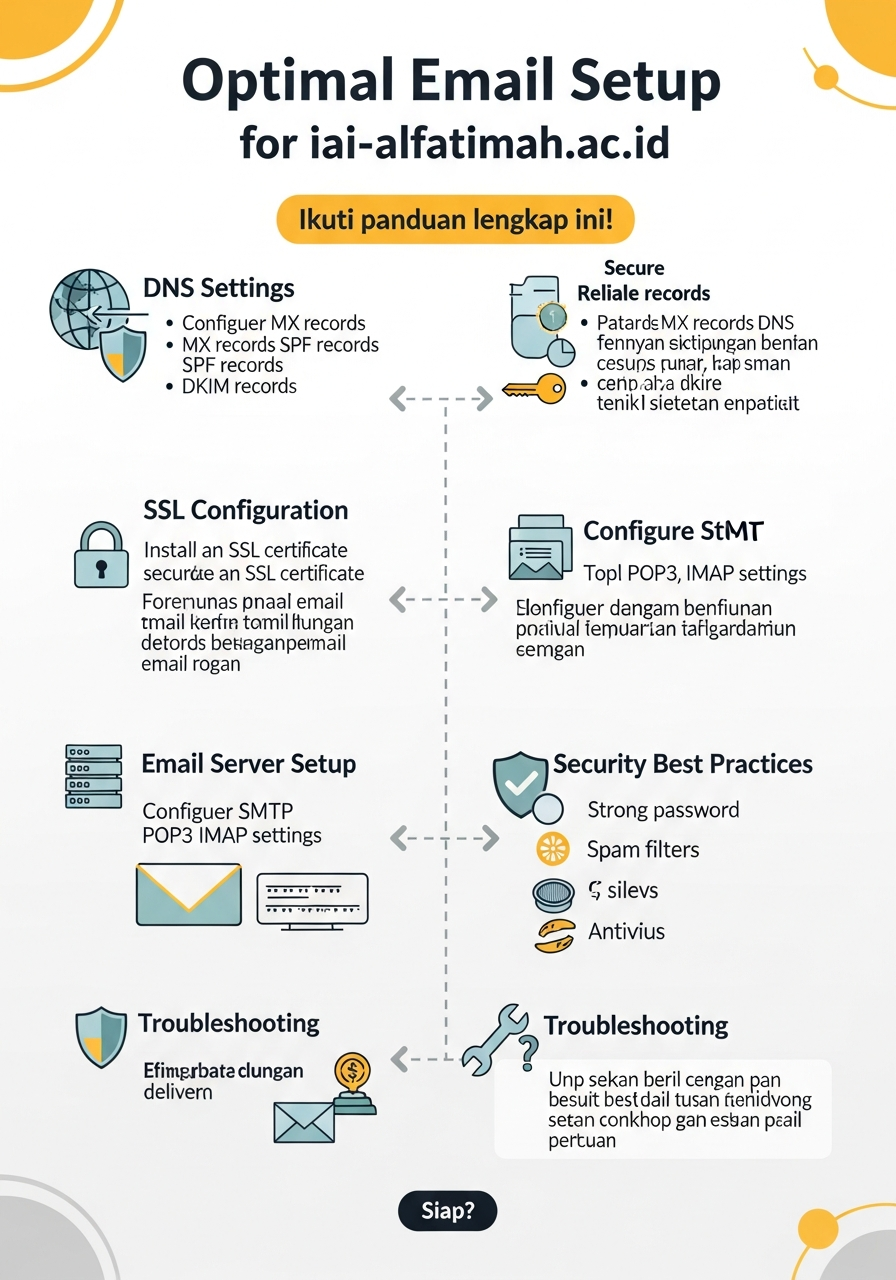
Panduan Lengkap Setting Email Server Domain: iai-alfatimah.ac.id
Baik, sekarang saya punya informasi lengkap:
- Domain: iai-alfatimah.ac.id
- IP Server: 103.129.149.166
Mari kita setup email server untuk domain ini secara lengkap!
Langkah 1: Cek & Perbaiki Server-wide Settings
Dari screenshot sebelumnya, ubah dulu:
- Maximum mail message size: 10240 KB (10 MB)
- Maximum message size for recipient: 50 MB
- Klik Apply di bagian bawah
Langkah 2: Setup DNS Records untuk Email
Anda perlu menambahkan DNS records berikut di domain iai-alfatimah.ac.id:
A. MX Record (Mail Exchange)
Type: MX
Host: @ (atau iai-alfatimah.ac.id)
Priority: 10
Value: mail.iai-alfatimah.ac.id
TTL: 3600
B. A Record untuk Mail Subdomain
Type: A
Host: mail
Value: 103.129.149.166
TTL: 3600
C. SPF Record (Sender Policy Framework)
Type: TXT
Host: @ (atau iai-alfatimah.ac.id)
Value: v=spf1 a mx ip4:103.129.149.166 ~all
TTL: 3600
D. PTR Record (Reverse DNS)
Ini harus diatur di provider hosting/VPS Anda, tidak di Plesk.
- PTR untuk IP 103.129.149.166 harus mengarah ke: mail.iai-alfatimah.ac.id
- Hubungi provider hosting untuk setup ini
Langkah 3: Setup DKIM di Plesk
- Login ke Plesk
- Pilih domain iai-alfatimah.ac.id
- Klik Mail Settings (di bagian Mail)
- Scroll ke bagian DKIM spam protection system
- Centang "Use DKIM spam protection system to sign outgoing email messages"
- Klik OK
- Plesk akan generate DKIM key dan memberikan DNS record
- Copy DKIM record yang diberikan Plesk
- Tambahkan ke DNS sebagai TXT record:
Type: TXT
Host: default._domainkey
Value: [value yang diberikan Plesk, biasanya panjang]
TTL: 3600
Langkah 4: Setup DMARC Record
Tambahkan DNS record:
Type: TXT
Host: _dmarc
Value: v=DMARC1; p=quarantine; rua=mailto:[email protected]; pct=100; fo=1
TTL: 3600
Langkah 5: Cara Menambahkan DNS Records di Plesk
- Login ke Plesk
- Pilih domain iai-alfatimah.ac.id
- Klik DNS Settings
- Klik Add Record
- Pilih tipe record (A, MX, TXT)
- Isi sesuai data di atas
- Klik OK
- Ulangi untuk semua records
Screenshot dari cara ini akan sangat membantu jika Anda mengalami kesulitan.
Langkah 6: Buat Email Account
- Di Plesk, pilih domain iai-alfatimah.ac.id
- Klik Mail atau Email Addresses
- Klik Create Email Address
- Isi:
- Email address: misalnya: [email protected]
- Password: buat password yang kuat
- Mailbox: 1000 MB (1 GB) atau sesuai kebutuhan
- Klik OK
Langkah 7: Setup SSL Certificate untuk Mail
- Pastikan domain sudah punya SSL certificate
- Di Plesk: Tools & Settings → SSL/TLS Certificates
- Install Let's Encrypt untuk:
- iai-alfatimah.ac.id
- mail.iai-alfatimah.ac.id
- webmail.iai-alfatimah.ac.id
Atau bisa dari domain langsung:
- Pilih domain iai-alfatimah.ac.id
- SSL/TLS Certificates → Install (Let's Encrypt)
- Centang: Include a "www" subdomain, secure mail
- Install
Langkah 8: Testing & Verifikasi
A. Cek DNS Propagation
Gunakan tools online:
- https://mxtoolbox.com/SuperTool.aspx
- Masukkan: iai-alfatimah.ac.id
- Cek MX Record, SPF, DKIM, DMARC
B. Test Kirim Email
Setting Email Client (contoh Gmail/Outlook):
Incoming Server (IMAP):
Server: mail.iai-alfatimah.ac.id
Port: 993
Security: SSL/TLS
Username: [email protected]
Password: [password yang dibuat]
Outgoing Server (SMTP):
Server: mail.iai-alfatimah.ac.id
Port: 587
Security: STARTTLS
Authentication: Required
Username: [email protected]
Password: [password yang dibuat]
C. Test via Webmail
Akses: https://webmail.iai-alfatimah.ac.id
Langkah 9: Firewall - Pastikan Port Terbuka
Di server, pastikan port berikut terbuka:
- Port 25 (SMTP)
- Port 587 (SMTP Submission)
- Port 465 (SMTPS)
- Port 993 (IMAPS)
- Port 995 (POP3S)
Cek di: Tools & Settings → Firewall (jika ada)
Checklist Setup:
- [ ] Ubah Server-wide mail settings
- [ ] Tambah MX Record
- [ ] Tambah A Record (mail)
- [ ] Tambah SPF Record
- [ ] Setup PTR Record (via provider)
- [ ] Enable & setup DKIM
- [ ] Tambah DMARC Record
- [ ] Install SSL Certificate
- [ ] Buat email account pertama
- [ ] Test kirim & terima email
- [ ] Verifikasi dengan mxtoolbox.com
Pertanyaan:
- Apakah Anda punya akses ke DNS management di Plesk untuk domain ini?
- Siapa provider hosting/VPS Anda? (untuk setup PTR record)
- Apakah Anda ingin saya screenshot langkah-langkah tertentu?
Setelah DNS records ditambahkan, tunggu 15 menit - 24 jam untuk propagasi DNS, baru email bisa berfungsi penuh.